【Excel-錯誤值】Excel出現錯誤值(例如: ####

我們在使用Excel建立公式時,多多少少都會遇到計算結果出現錯誤值的情況,這是因為在Excel中,如果公式無法正確評估結果,就會顯示錯誤值,例如: #####、#DIV/0!、#N/A、#NAME?、#Null!、#NUM!、#REF!和 #VALUE!。而每個錯誤值的背後都有不同的錯誤原因,使用者必須要先了解原因才能知道如何排除問題。所以這次要來分享Excel出現錯誤值的原因和更正方式,有需求或有興趣的人請不要錯過這次的分享唷~

「#####」的錯誤原因和更正方式

  • 錯誤原因:如果Excel儲存格的欄位因為不夠寬而無法顯示儲存格中的所有字元,或者是儲存格中包含負數日期或時間值時,Excel 就會顯示這個錯誤值。 例如,過去日期減掉未來日期的公式 (如 =06/15/2008-07/01/2008) 就會算出負數日期值。

  • 更正方式:
  • 無法顯示所有字元:請在儲存格的標題右欄按兩下滑鼠左鍵(如下圖箭頭所指處),以自動調整儲存格的欄寬。 

小 i 發表在 痞客邦 留言(0) 人氣()

【Excel-選單】在Excel建立主、次下拉式選單

先前曾介紹過如何在Excel建立下拉式選單資料(請參考:下拉式選單),以減輕重複輸入資料的時間與負擔或可避免人為的資料輸入錯誤。這次要來分享進階版的下拉式選單,當選取第一層的資料之後,第二層的下拉式選單會根據第一層選取的資料,出現相對應的下拉式選單資料,有興趣的人不妨一起試試看吧~

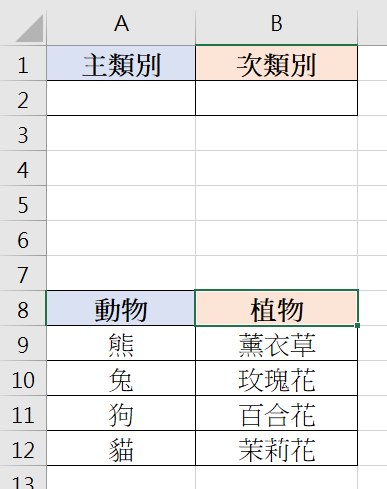
※範例:動物、植物分類。

※預計完成動作:在「主類別」的儲存格可下拉選取「動物」或「植物」,而「次類別」的儲存格則依據「主類別」的選擇跳出相對應的下拉式選單內容。

1.全選欲做為下拉式選單資料的範圍(如下圖紅框處):

2.將資料選取後,點選「公式」->「從選取範圍建立」:

小 i 發表在 痞客邦 留言(0) 人氣()

【Excel2010版-基本】Excel不可不知的基本功-「

對於初次或不常接觸Excel的人來說,應該都曾遇過想要在同一個儲存格內打上兩列以上的文字,卻不知道要怎麼換列,我自己當初就是一直按鍵盤上的「Enter」鍵,但都只是往下跳至第二列、第三列的儲存格,所以這次要跟大家分享基本的換列方式,以下介紹的兩種換列方式都可以將文字換列,只是有些許不同,皆提供給大家參考:(以下呈現畫面為使用Excel2010版)

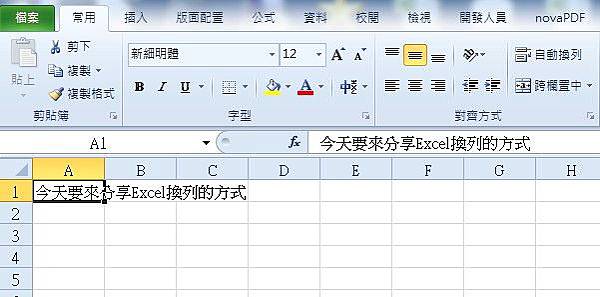
◎範例資料:在儲存格A1有一列文字:「今天要來分享Excel換列的方式」。

一、

自動換列:依儲存格的欄寬大小自動將文字換列

1.在工具列的「常用」(如下圖紅框1),選擇「自動換列」(如下圖紅框2):

小 i 發表在 痞客邦 留言(0) 人氣()

【Excel2016版-設定】如何hightlight點選中

如何讓目前點選中的儲存格顯而易見呢?這是本站留言中一位網友提出的問題,之前從沒這方面的困擾,故這問題著實也讓我上網做了一些功課,大致可歸納出以下二個方法:(以下呈現畫面為使用Excel2016版)

〈方法一〉:更改Excel版面的顏色

1.點選「檔案」。

2.選擇「選項」。

3.選擇「一般」->「Office佈景主題」->選擇「深灰色」。

小 i 發表在 痞客邦 留言(2) 人氣()

【Excel 2010版-選單】下拉式選單

今天如果有一個資料表希望能直接藉由下拉式選單選取資料,以避免資料輸入者將相同的名稱誤填一、二個字,造成統計上的誤差,也為了減輕資料輸入者重複輸入資料的時間與負擔,這時候建立下拉式選單就是一個不錯的的方式。

當現在有一個資料表如下,那要如何在﹝種類﹞的欄位中建立下拉式選單呢?

1.在新的資料表先建立欲填入的資料

2.將建立的資料選取後,點選﹝公式﹞-->﹝從選取範圍建立﹞

3.勾選﹝頂端列﹞之後,按﹝確定﹞

小 i 發表在 痞客邦 留言(11) 人氣()

1
Blog Stats
⚠️

成人內容提醒

本部落格內容僅限年滿十八歲者瀏覽。
若您未滿十八歲,請立即離開。

已滿十八歲者,亦請勿將內容提供給未成年人士。